
スマホP8liteのショートカットに隠されたメニューを発見しました。
この使い方や設定方法などをご紹介します。(動画あり)
(※Android 5(Lollipop)とEMUI 3での内容)
ショートカットの呼び出し
スマホP8 liteのショートカットの使い方は、
ホームの状態で画面上端から下方向へスワイプダウンすることで、
ペローンと、すだれ、のれん、のように降りてきます。
降ろした状態では「通知」「ショートカット」の
2画面構成で、上部にあるタブをタップして選択することで切り替えられます。
<使い方>
ホーム画面
─ 画面上端から下方向へ↓スワイプダウン
─ 画面上部の右側「ショートカット」をタップ
ショートカットの基本
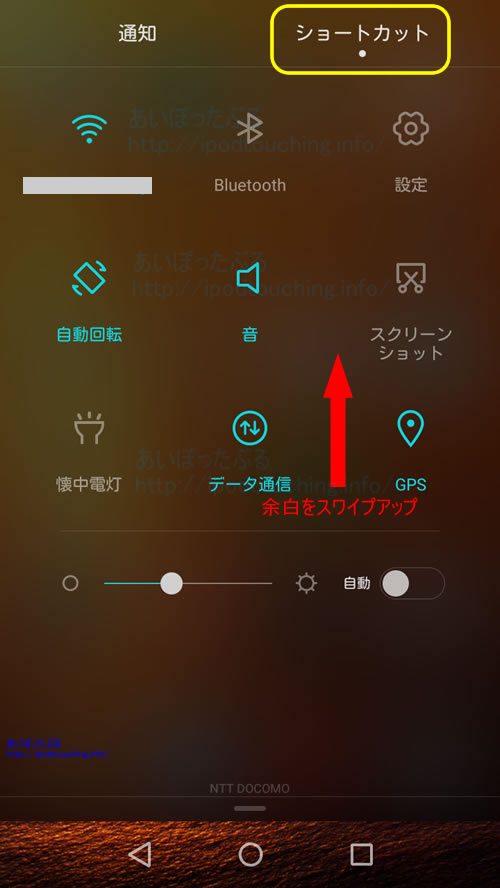
ショートカットには、
WiFi・Bluetooth・設定・
自動回転・音、スクリーンショット・
懐中電灯・データ通信・GPS
の機能アイコンが並びます。
その下には、画面の明るさ調整のバーゲージがある。
隠しショートカット
ここまでは誰でも知っていて既に使っていたと思います。
しかし、このショートカットにおいて、まだ
隠しメニューがありました。
データ通信GPSあたりの余白をタップしたまま、
上方向へスワイプすると、
ショートカットがさらにスライドするのです。
そして隠しショートカットが出てくる。
<使い方>
基本ショートカットの余白をスワイプアップ↑
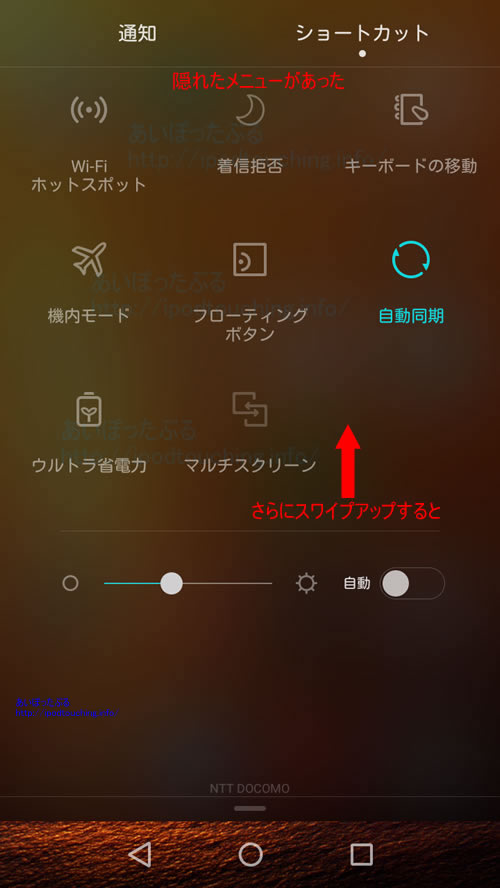
隠されたショートカットは、
Wi-Fiスポット・着信拒否・キーボードの移動・
機内モード・フローティングボタン・自動同期・
ウルトラ省電力・マルチスクリーン
があります。8つも追加されました。
編集と並び替え
隠しショートカットから、さらにもう一段
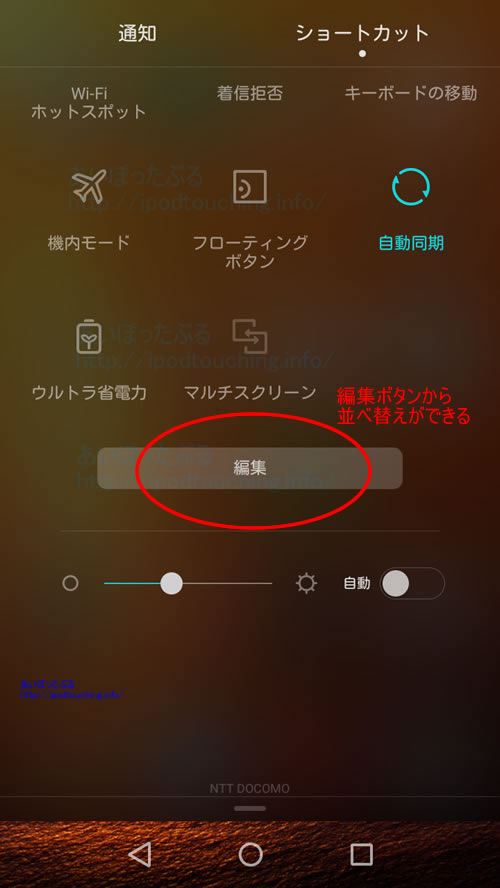
スワイプアップすると、最下段に「編集」ボタンがある。
編集をタップすると基本ショートカットと隠しショートカット
の全て合わせて位置の並べ替えが可能。
<使い方>
隠しショートカットの余白をさらにスワイプアップ↑
した最下段の「編集」ボタンをタップ
好みに並べ替えてから完了。
各機能の解説
★Wi-Fiスポット
テザリング機能。
P8liteがWiFi親機となり、P8lite自体のWiFi機能はOFFになる。
★着信拒否
優先度の高い通知だけに限定して着信とバイブする
★キーボードの移動
入力方法の選択「Huawei Swypeキーボード」、
ダイヤル、通話中のメニューが、画面の
右端、左端に全体を寄せて移動することができる。
★機内モード
通話、WiFiやLTE4Gなど全ての通信を切り、
電波を送受信しない状態になる。
★フローティングボタン
ナビゲーションバーがホーム端に独立した半円形で出現する。
★自動同期
アカウントやアプリで他端末とデータ共有しているもの
について最新データと自動的に同期する
★ウルトラ省電力
電話とメッセージ機能だけに限定する省電力
★マルチスクリーン
テレビなどにP8liteの画面を飛ばして、外部ディスプレイに
映し出す機能。
まとめ P8lite隠しショートカット
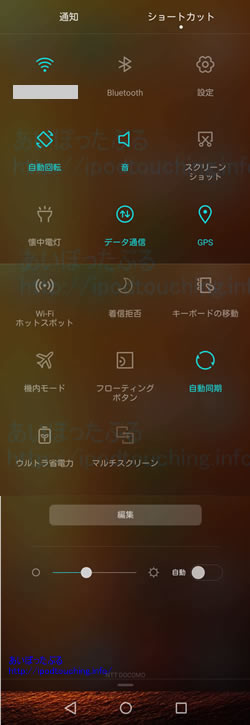
P8lite隠しショートカットをご紹介しました。
これだけの期間スマホP8 liteを使ってきて気がづかず、
本当に偶然の誤操作で見つけ、故障したかと二度見したほど・・・。
スマホP8liteの独自機能と言いますか、隠し機能はまだまだあるようで、
そもそも隠しショートカットにある機能自体で知らなかったものがありますからね。
便利な使い方ですから、P8liteユーザーの方はぜひ使ってみてください。
動画
「P8lite隠しショートカット」
関連記事
P8 liteをAndroid6へバージョンアップした【遅い】
P8 lite 便利な使い方、特殊機能
P8liteで保存先をマイクロSDカードにする
P8 lite(Gold)ALE-L02使用3か月レビュー【スマホ】HUAWEI
【スマホ】HUAWEI P8 lite(Gold)ALE-L02 購入、SIMフリー
HUAWEI P8 lite(ホワイト)専用ケース付セット購入
AndroidスマホでBluetoothイヤホン音が出ない聞こえない場合はメディアの音声に接続をチェック
Androidでロックのままマナーモードにする設定方法(スマホ・タブレット)
OCNモバイルONE接続できない原因はモバイルネットワーク設定